手机ppt投屏电脑教程(实用教程帮你轻松学会手机ppt投屏电脑的方法)
手机已经成为我们日常工作和学习中不可或缺的工具之一,而在演示PPT时,我们有时候希望能够将手机上的PPT投屏到电脑上,以便更好地展示。本文将为大家介绍手机ppt投屏电脑的方法及步骤。
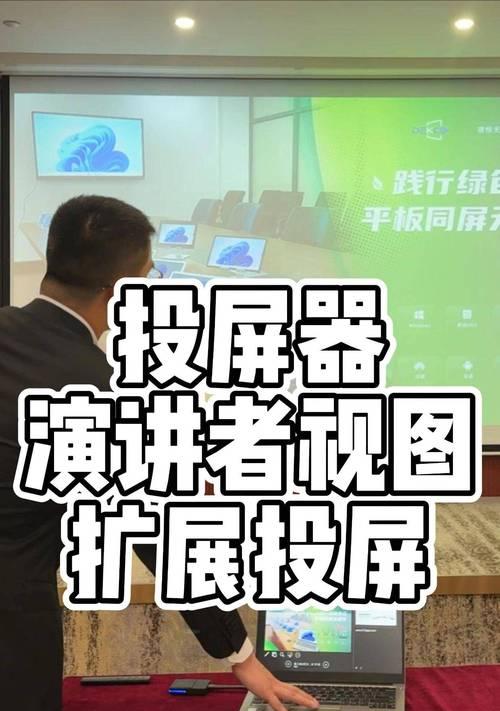
选择合适的投屏工具
通过手机ppt投屏电脑时,我们可以选择多种工具进行投屏,如AirDroid、ApowerMirror、TeamViewer等。
下载并安装投屏软件
根据个人需求选择相应的投屏软件,进入应用商店下载并安装到手机上。
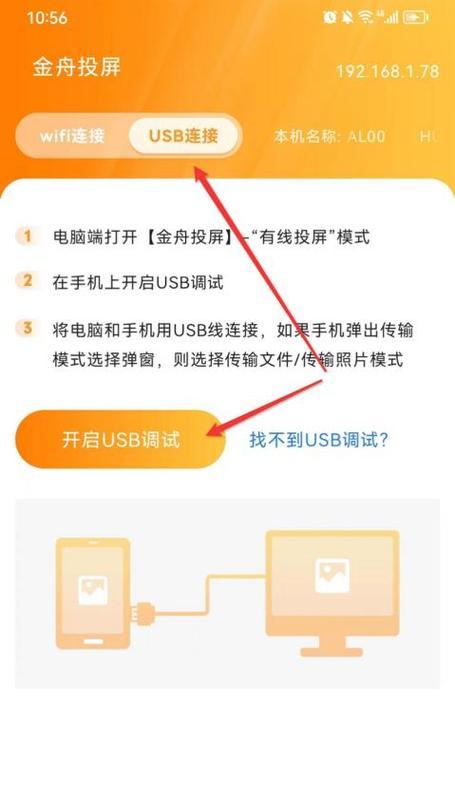
连接同一Wi-Fi网络
确保手机和电脑连接在同一个Wi-Fi网络下,以便实现投屏功能。
打开投屏软件
在手机上打开已经安装好的投屏软件,并按照提示进行操作。
启动电脑端的接收程序
打开电脑上的接收程序,并等待手机上显示出可以投屏的设备。

选择要投屏的PPT
在手机上选择要投屏的PPT文件,并确认投屏目标设备。
进行投屏操作
在手机上点击“开始投屏”按钮,等待投屏成功。
调整PPT显示方式
根据需要,在电脑上进行PPT的放大、缩小、滑动等操作,以适应演示需求。
投屏期间注意事项
在投屏过程中,要注意电脑和手机保持连接稳定,避免网络抖动或信号中断。
多种投屏工具的比较
介绍不同投屏工具的特点、优势和劣势,供读者参考选择适合自己的工具。
解决常见问题
常见的投屏问题,并提供相应的解决方法,帮助读者更好地使用手机ppt投屏电脑。
优化投屏效果
介绍如何通过一些设置和调整来优化投屏效果,确保PPT展示效果更加出色。
安全性与隐私保护
提醒读者在使用投屏软件时注意个人隐私保护,选择正规可靠的软件,并避免使用带有恶意插件的程序。
投屏应用场景举例
列举一些常见的投屏应用场景,如会议演示、教育培训等,帮助读者更好地理解投屏的实际应用。
与展望
手机ppt投屏电脑的教程内容,展望未来投屏技术的发展方向,并鼓励读者积极应用手机ppt投屏电脑,提升工作效率和演示效果。
本文介绍了手机ppt投屏电脑的教程及方法,包括选择投屏工具、下载安装软件、连接Wi-Fi网络、打开软件、选择PPT文件、进行投屏操作等步骤,并对常见问题和投屏应用场景进行了详细说明。通过本文的指导,相信读者能够轻松学会手机ppt投屏电脑的方法,并在工作和学习中更好地展示PPT内容。
- 荣耀50和电脑连接教程(一步步教你如何将荣耀50手机与电脑相连)
- 电脑登录微信老系统错误解决方法(解决微信老系统电脑登录问题的实用技巧)
- 解决电脑XP系统应用程序错误的方法与技巧(有效应对XP系统应用程序错误,提升电脑使用体验)
- 用电脑修复苹果手机教程(通过电脑连接苹果手机,轻松解决常见问题)
- 电脑CPU装风扇教程(轻松安装CPU风扇,保持电脑散热)
- 手机ppt投屏电脑教程(实用教程帮你轻松学会手机ppt投屏电脑的方法)
- 电脑黑底素材使用教程(打造独特视觉效果的黑底素材,让你的作品更加出众!)
- 材料专业电脑基础教程(从零基础到电脑应用能手,轻松掌握材料专业电脑技能)
- 解决小米电脑显示设备错误的方法(排除小米电脑显示器故障,快速恢复正常使用)
- 解决电脑网页登录错误的方法(掌握关键步骤,轻松解决登录问题)
- 如何使用Nanoleaf连接电脑(简单步骤让你享受更多个性化照明体验)
- 解决苹果电脑错误的有效方法(快速排除苹果电脑出现问题的技巧与建议)
- 电脑检测硬盘重启命令错误的解决方法(解决电脑硬盘重启命令错误,让系统恢复正常运行)
- 解决电脑打开端口错误797的方法(了解错误797的原因及解决方案)
- 解决电脑打印错误的实用方法(排查问题、修复错误、提升打印效率)
- 如何应对电脑账户密码错误问题(解决电脑密码错误问题的实用方法)