电脑上如何安装Lightroom(LR)的教程(一步步教你轻松安装Lightroom,让你的照片处理更简单)
在数字摄影时代,后期处理成为了摄影爱好者不可或缺的一部分。AdobeLightroom(简称LR)作为一款功能强大的后期处理软件,备受摄影爱好者的喜爱。本文将详细介绍如何在电脑上安装Lightroom,并为你提供一些小技巧,让你的照片处理更加轻松。
1.准备工作:检查系统要求和下载软件
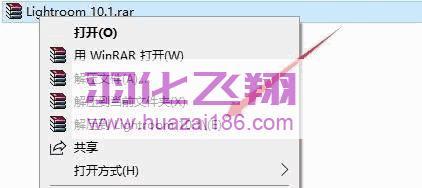
在安装Lightroom之前,首先要检查你的电脑是否符合系统要求。前往Adobe官网下载最新版本的Lightroom软件,确保你下载的是适用于你操作系统的版本。
2.执行安装程序:开始安装Lightroom
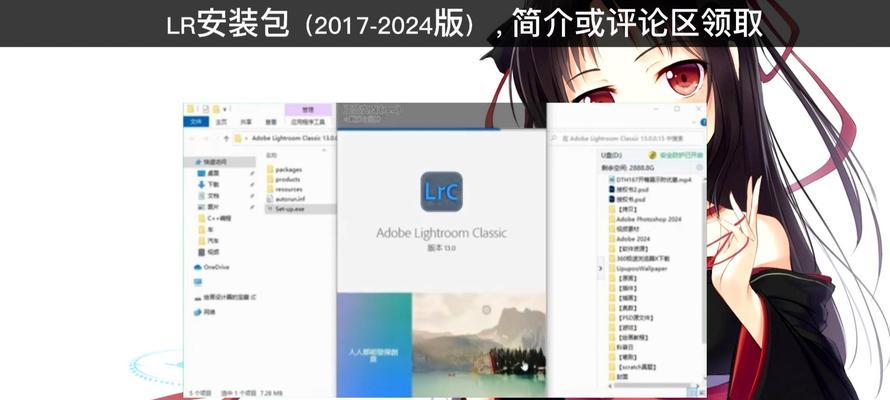
双击下载好的Lightroom安装程序,弹出安装界面后,点击“开始”按钮。接下来,你可以按照默认设置直接进行安装,或者根据个人需要进行自定义安装。
3.阅读许可协议并接受
在安装过程中,你将会看到Adobe的许可协议。请仔细阅读并理解协议内容,如果同意,请点击“接受”按钮继续安装。
4.选择安装位置和磁盘空间
在接受许可协议后,你将被要求选择安装位置和磁盘空间。你可以按照默认设置进行安装,或者自定义安装位置和磁盘空间,根据自己的需求进行设置。
5.等待安装完成
安装过程可能需要一些时间,取决于你的电脑性能和网络速度。请耐心等待安装程序完成。
6.登录你的Adobe账号
在安装完成后,你需要登录你的Adobe账号。如果没有账号,你可以创建一个新账号。登录账号后,你将可以享受更多功能和云存储服务。
7.进行首次设置
打开Lightroom后,你将会看到一个欢迎界面,提示你进行首次设置。根据你的个人偏好和需求,设置界面语言、文件存储位置、缓存设置等参数。
8.导入照片:将照片导入Lightroom
点击菜单栏中的“文件”选项,然后选择“导入照片和视频”。浏览你的电脑,选择需要导入的照片文件夹,点击“导入”按钮即可将照片导入到Lightroom中。
9.调整照片:使用调整工具优化照片
Lightroom提供了一系列强大的调整工具,帮助你优化照片。你可以调整曝光、对比度、色彩饱和度等参数,还可以进行局部调整和修复。
在Lightroom中,你可以给照片添加标签和关键词,帮助你更好地整理和分类照片。通过添加标签和关键词,你可以轻松地搜索和找到特定的照片。
11.导出照片:保存和分享你的作品
当你完成对照片的后期处理后,可以将其导出保存。在菜单栏中选择“文件”选项,然后点击“导出”按钮。选择导出格式、大小和存储位置,点击“导出”按钮即可保存你的作品。
12.云存储和同步:在多设备上同步照片
如果你有多台设备,可以使用Lightroom的云存储和同步功能。登录相同的Adobe账号后,你可以将照片同步到云端,然后在其他设备问和编辑这些照片。
13.备份照片:保护你的作品
为了避免意外数据丢失,建议定期备份你的照片。你可以将照片备份到外部硬盘、云存储服务或其他可靠的存储介质。
14.升级和学习:保持与Lightroom的同步
AdobeLightroom不断推出新版本,为用户带来更多新功能和改进。建议你定期升级Lightroom,以享受最新的特性。同时,也要持续学习和掌握Lightroom的各种技巧和技术。
15.探索更多功能:发现Lightroom的无限可能
除了基本的后期处理功能外,Lightroom还提供了许多强大的扩展功能和插件。不断探索和尝试这些功能,发现Lightroom的无限可能。
通过本文的教程,你应该已经学会了如何在电脑上安装Lightroom,并对其基本使用有了一定的了解。希望这些内容能够帮助你提高照片处理的效率,创造出更加出色的作品。祝你在摄影道路上越来越进步!
- 轻松打造迷你电脑盒子,自己动手DIY(用创意和技巧打造个性化迷你电脑盒子,让你的办公环境与众不同)
- 电脑上如何安装Lightroom(LR)的教程(一步步教你轻松安装Lightroom,让你的照片处理更简单)
- 老平板电脑改装接口教程(教你如何改装老平板电脑的接口,让其功能更加强大)
- 电脑频繁显示恢复错误的问题分析与解决方法(探索电脑恢复错误的原因并解决常见问题)
- 解决Mazak车床电脑开机磁盘读取错误的方法(有效应对Mazak车床电脑开机磁盘读取错误,提升工作效率)
- 如何通过iPad电脑更新系统(简单步骤教你轻松升级系统)
- 手把手教你如何在没有网络的电脑上安装系统(详细步骤让你轻松完成安装,)
- 电脑教程剪映(通过剪映软件学习如何使用翻书转场制作出更有趣的视频)
- 居家电脑联网教程(简单操作指南带你一步步实现家庭网络的畅通)
- 电脑错误678(深入了解电脑错误678及其解决方案)
- 电脑程序错误的诊断与解决(深入了解最近电脑程序错误,提升效率和稳定性)
- 电脑打印文件无显示错误的原因及解决方法(解决电脑打印文件无显示错误的有效技巧)
- 台式电脑全套装机教程(学习如何选购、组装和优化一美的台式电脑)
- 电脑登录错误4解决方法详解(重启电脑是解决电脑登录错误4的有效方式)
- 用电脑自制明信片教程(简单快速的DIY明信片制作方法)
- 华为X2全方位解析(华为X2最新款智能手机的价格、功能、性能一览)