一步步教你如何安装纯净版Win7系统(轻松安装Win7系统,享受纯净快捷的操作体验)
安装一个纯净版的Windows7操作系统可以提高电脑的性能和稳定性,同时减少系统启动时间和资源占用。本文将详细介绍如何安装纯净版Win7系统的步骤和注意事项,让你轻松享受纯净快捷的操作体验。
一、获取纯净版Win7系统安装盘
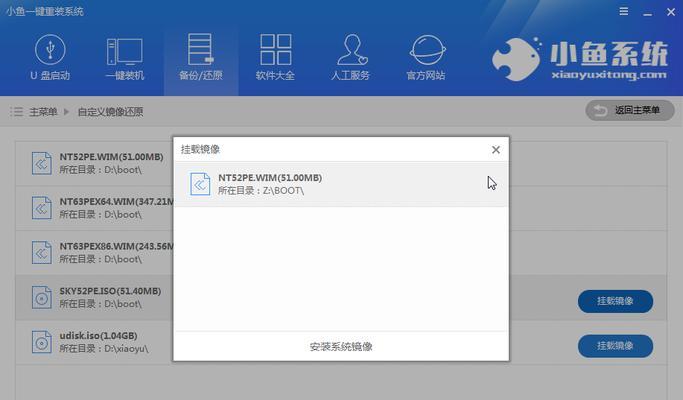
通过关键字搜索或者官方渠道下载Win7操作系统的ISO镜像文件,确保获取的是纯净版的镜像文件。
二、制作启动U盘或光盘
使用工具如Rufus、UltraISO等将下载好的ISO镜像文件制作成可启动的U盘或光盘,以便进行系统安装。

三、备份重要数据
在安装系统之前,务必备份重要数据,以免在安装过程中意外丢失。可以使用外部硬盘、云存储等方式进行数据备份。
四、设置BIOS启动项
将制作好的启动U盘或光盘插入电脑,并进入BIOS设置界面,将启动顺序设置为U盘或光盘优先。
五、开始安装
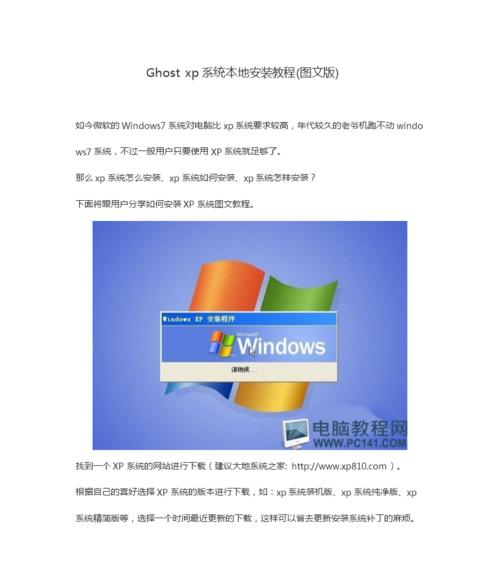
重启电脑,按照屏幕上的提示进行系统安装。选择合适的语言、时区和键盘布局等选项,然后点击“安装”按钮继续。
六、接受许可协议
阅读并接受Windows7系统的许可协议,然后点击“下一步”继续安装过程。
七、选择安装类型
选择“自定义(高级)”安装类型,以便进行纯净版Win7系统的安装。
八、分区与格式化
对硬盘进行分区和格式化操作,可以选择全新安装或者覆盖安装,建议选择全新安装以确保系统的纯净度。
九、系统安装
系统开始进行文件的复制和安装过程,这个过程可能需要一段时间,请耐心等待。
十、完成设置
完成文件的复制和安装后,系统将会重启。根据屏幕上的提示完成后续设置,如用户账户、计算机名称等。
十一、更新驱动程序
安装完纯净版Win7系统后,需要及时更新显卡、声卡、网卡等驱动程序,以确保硬件能正常工作,并提升系统的稳定性和性能。
十二、安装常用软件
根据个人需求,安装常用的软件如浏览器、办公套件、媒体播放器等,使电脑更加实用和便捷。
十三、防病毒软件安装
安装一款可靠的防病毒软件,及时更新病毒库,保护电脑免受病毒和恶意软件的侵害。
十四、系统优化与个性化设置
对纯净版Win7系统进行优化设置,如关闭不必要的启动项、调整电源管理等,以提升系统性能并适应个人习惯。
十五、系统备份与恢复
在完成系统安装和设置后,及时进行系统备份以备不时之需。同时了解系统恢复的方法和步骤,以应对意外情况。
通过以上步骤,你可以轻松地安装纯净版Win7系统,并享受纯净快捷的操作体验。记得备份重要数据,安装驱动程序和常用软件,并做好系统优化与备份工作。祝你安装成功!
- 电脑装PS出现错误代码的解决方法(错误代码解析及应对策略)
- 电脑主板进水检测维修教程(如何正确检测和修复进水的电脑主板)
- 解决电脑声卡设置错误的方法(简单操作教你修复声卡设置错误)
- 电脑当前脚本发生错误,如何解决?(探索电脑脚本错误的原因和解决方法)
- Dell台式电脑装机教程(从选购到安装,让你成为电脑硬件装机专家)
- 如何利用电脑编程制作抽奖机器(用Python编写抽奖机器程序,让幸运降临到你身边)
- 如何排查电脑系统错误(掌握方法,轻松解决问题)
- 密码错误提示(电脑密码输入错误的原因及解决方法)
- 创维电脑系统安装教程(一步步教你如何在创维电脑上安装系统)
- 小新电脑分区教程详解(轻松掌握分区技巧,优化小新电脑性能)
- 探索路虎车身电脑数据读取错误的原因与解决方案(揭示路虎车身电脑数据读取错误的隐患与维修技巧)
- 电脑控制步进电机教程(实现精确运动的关键技术)
- 电脑顶部加装风扇教程(提升散热效果,降低温度的关键方法)
- 华为台式电脑维修教程(详细教您如何修复华为台式电脑故障)
- 电脑制作平板支架教程(用电脑废旧零件打造一款实用的平板支架,方便你的工作和娱乐)
- 我的世界键位教程电脑玩家必备(掌握键位设置技巧,成为Minecraft大师!)